Bildausschnitt
Digital zoomen und den Ausschnitt direkt im Bild verschieben.
 Agentur. Kalus.Simple. Apps.

Für macOS
Webcam-Bild einstellen. In Videogesprächen verwenden.
Bildausschnitt, Farben und Hintergrund in einer nativen Mac-App.
 Kostenlos für macOS
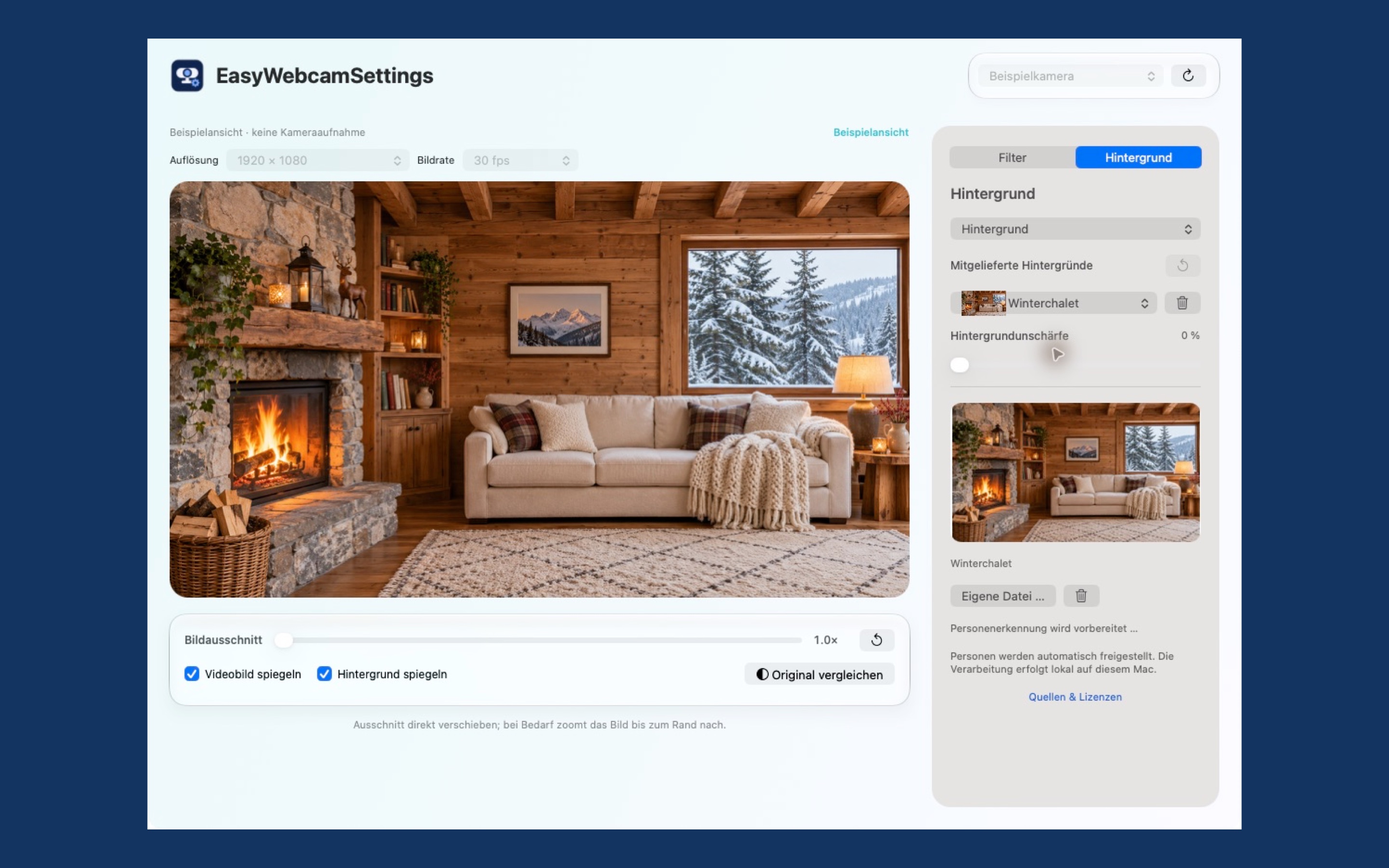
 Beispielvorschau
Interaktive Beispielansicht · keine Kameraaufnahme.
Digital zoomen und den Ausschnitt direkt im Bild verschieben.
Presets, Farbtemperatur, Belichtung, Kontrast, Sättigung, Rauschreduzierung und Schärfe. Eigene Looks speichern.
Den echten Hintergrund weichzeichnen oder ein Bild beziehungsweise eigenes Video einsetzen. Unschärfe und Spiegelung getrennt einstellen.
Das bearbeitete Bild über den Kameraausgang EasyWebcamSettings in kompatiblen Konferenz-Apps auswählen.
Bildverarbeitung ohne Benutzerkonto, Cloud-Upload oder Werbetracking. Die App bleibt während des Gesprächs geöffnet.
Einrichtung
macOS 14 oder neuer. Für Kameras, die macOS über AVFoundation bereitstellt, einschließlich eingebauter Kameras, kompatibler USB-Webcams und iPhone Continuity Camera. Auflösungen und Bildraten hängen vom Gerät ab. Die Konferenz-App kann die empfangene Auflösung begrenzen.
Geprüfte Aufnahme: Razer Kiyo und iPhone Continuity Camera. Andere Geräte und einzelne Konferenz-Apps werden für die Store-Veröffentlichung weiter geprüft.
Kostenlos für macOS